


📺 Das lernst du in diesem Artikel:
- Was HDMI 2.1 eigentlich bedeutet – in einfacher Sprache erklärt
- Warum dein altes HDMI Kabel bei neuen Geräten Probleme macht
- Wie du das richtige Kabel erkennst (ohne Englischkenntnisse)
- Die 3 häufigsten Fehler beim Kabelkauf – und wie du sie vermeidest
- Schritt-für-Schritt: So schließt du dein HDMI 2.1 Kabel richtig an
Kennst du das? Du hast dir einen neuen Fernseher gekauft, vielleicht sogar eine PlayStation 5 oder einen modernen Blu-ray-Player. Alles soll gestochen scharf aussehen, in 4K oder sogar 8K. Du schließt alles an – und dann passiert nichts. Oder das Bild flackert. Oder es sieht plötzlich schlechter aus als auf deinem alten Fernseher.
Letztens rief mich mein Nachbar an, 68 Jahre alt, und sagte: „Ich habe mir dieses teure HDMI-Kabel für 50 Euro gekauft, weil der Verkäufer meinte, ich bräuchte HDMI 2.1. Aber jetzt funktioniert gar nichts mehr!“ Er war frustriert. Und ehrlich gesagt: Das passiert viel zu oft.
Ein Computer ist leider keine Kaffeemaschine. Da kann man nicht einfach irgendwelche Kabel einstecken und hoffen, dass es funktioniert. Aber keine Sorge – ich erkläre dir jetzt ganz ruhig und ohne Englisch, ohne Fachkenntnisse, was du wirklich brauchst. Versprochen.
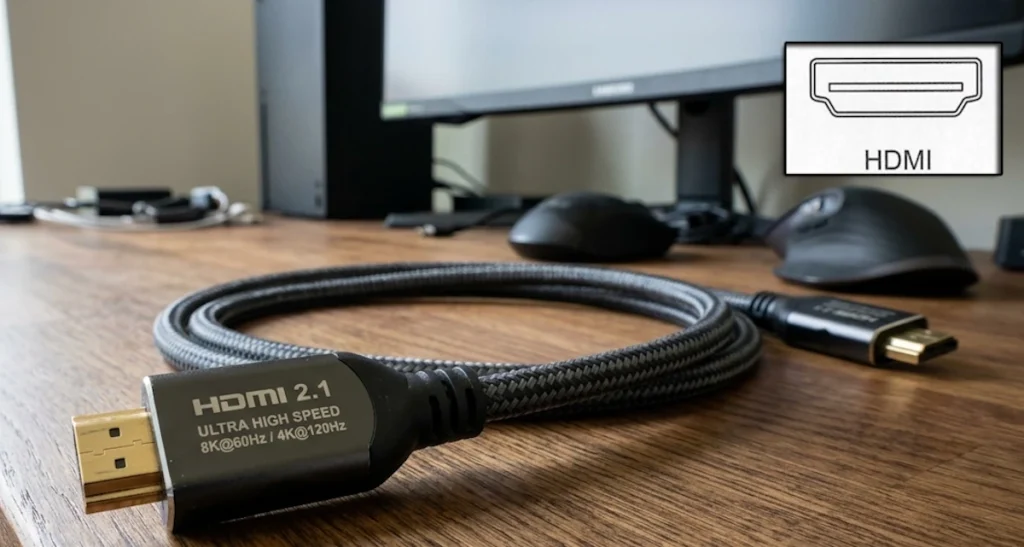
Was ist HDMI 2.1 eigentlich? (Ganz einfach erklärt)
Stell dir HDMI-Kabel wie Autobahnen vor. Je mehr Spuren die Autobahn hat, desto mehr Autos (also Bildinformationen) können gleichzeitig fahren.
HDMI 2.0 (das ältere Kabel) ist wie eine zweispurige Autobahn. Es reicht für Full HD und einfaches 4K.
HDMI 2.1 ist wie eine vierspurige Autobahn mit Standspur. Es kann viel mehr Daten transportieren – nämlich:
- 4K-Bild mit 120 Bildern pro Sekunde (statt nur 60)
- 8K-Bildqualität (das ist viermal schärfer als 4K)
- Bessere Farben und mehr Kontrast (HDR)
- Schnelleres Gaming ohne Ruckeln
Die Zahl „2.1″ ist einfach eine Versionsnummer – wie bei Software-Updates. 2.1 ist neuer als 2.0. Fertig.
HDMI 2.2 ist Neu und wie eine achtspurige Autobahn mit Standspur. Es kann viel mehr Daten transportieren – nämlich: 4K@240/4:4:4 at 10-bit und 12-bit Farbe und ja bis 16K Aufwärts geht es. Problem unverschämt teuer und völlig übertrieben. Es nennt sich auch HDMI ULTRA96
Wann brauchst du wirklich HDMI 2.1?
Nicht jeder braucht das neueste Kabel. Hier ist die ehrliche Antwort – ohne dass dir jemand etwas verkaufen will:
Du brauchst HDMI 2.1, wenn:
- Du eine PlayStation 5 oder Xbox Series X hast (oder planst zu kaufen)
- Dein Fernseher 4K mit 120 Hz unterstützt (steht in der Bedienungsanleitung)
- Du einen 8K-Fernseher besitzt
- Du Wert auf beste Bildqualität beim Gaming legst

Du brauchst KEIN HDMI 2.1, wenn:
- Du nur normales Fernsehen schaust (ARD, ZDF, private Sender)
- Du DVDs oder normale Blu-rays anschaust
- Dein Fernseher älter als 3–4 Jahre ist
- Du nur gelegentlich Filme streamst (Netflix, Amazon Prime)
💡 Mein Tipp:
Schau zuerst in die Bedienungsanleitung deines Fernsehers. Suche nach „HDMI 2.1″ oder „eARC“. Wenn das nicht drinsteht, bringt dir das teuerste Kabel nichts. Ein Computer ist Vertrauenssache – und dazu gehört auch, ehrlich zu sein: Oft reicht dein altes Kabel völlig aus.
Die 3 häufigsten Fehler beim Kabelkauf
⚠️ Fehler 1: „Je teurer, desto besser“
Falsch! Ein HDMI 2.1 Kabel für 15 Euro macht exakt dasselbe wie eines für 80 Euro. Die Technik ist standardisiert. Zahle nicht für Marketing-Begriffe wie „Premium“, „Ultra High Speed“ oder „Goldkontakte“. Das ist Geldverschwendung.
⚠️ Fehler 2: „Länger ist besser“
Nein! HDMI-Kabel sollten so kurz wie möglich sein. Ab 3 Metern Länge kann es bei HDMI 2.1 zu Problemen kommen. Wenn du mehr Abstand brauchst, kauf einen aktiven Repeater (Verstärker) – aber das ist selten nötig im normalen Wohnzimmer.
⚠️ Fehler 3: „Alle Anschlüsse am TV sind gleich“
Das ist der häufigste Fehler! Oft ist nur EIN Anschluss am Fernseher HDMI 2.1-fähig. Meistens ist das der Anschluss mit der Aufschrift „eARC“ oder „ARC“. Schau in deine TV-Anleitung oder auf die kleine Beschriftung neben den Anschlüssen.
So erkennst du ein echtes HDMI 2.1 Kabel
Im Geschäft oder online gibt es viel Schwindel. So gehst du sicher:
✅ Checkliste für den Kauf:
- Aufschrift prüfen: Auf dem Kabel oder der Verpackung muss „HDMI 2.1″ oder „Ultra High Speed HDMI“ stehen
- QR-Code: Echte HDMI 2.1 Kabel haben oft einen QR-Code zur Zertifizierung
- Preis: Zwischen 10 und 25 Euro ist normal. Alles darüber ist Abzocke
- Länge: Kauf maximal 2 Meter, besser 1–1,5 Meter
- Marke: Amazon Basics, UGREEN oder Cable Matters sind okay. No-Name geht auch, wenn die Aufschrift stimmt
Wichtig: Das Kabel allein bringt nichts. Alle Geräte in der Kette müssen HDMI 2.1 unterstützen – also Fernseher, Kabel UND das Abspielgerät (PlayStation, Blu-ray-Player, etc.).
Schritt-für-Schritt: HDMI 2.1 Kabel richtig anschließen
Keine Sorge, das ist einfacher als du denkst. Nimm dir 5 Minuten Zeit.
Anleitung für Einsteiger:
Schritt 1: Geräte ausschalten
Schalte Fernseher und Abspielgerät komplett aus – nicht nur Standby, sondern richtig aus. Das verhindert Schäden.
Schritt 2: Den richtigen Anschluss finden
Schau hinten oder seitlich an deinen Fernseher. Suche nach einem HDMI-Anschluss mit der Aufschrift „eARC“, „ARC“ oder „HDMI 2.1″. Wenn du unsicher bist: Schau in die TV-Bedienungsanleitung.
Schritt 3: Kabel einstecken
Stecke ein Ende des HDMI-Kabels in den Fernseher. Du spürst einen leichten Widerstand, dann klickt es ein. Nicht mit Gewalt! Das andere Ende kommt in deine PlayStation, deinen Blu-ray-Player oder Receiver.
Schritt 4: Geräte einschalten
Jetzt erst einschalten: zuerst den Fernseher, dann das Abspielgerät.
Schritt 5: Einstellungen prüfen
Wenn das Bild nicht sofort perfekt ist: Drücke auf der Fernbedienung die Taste „Input“, „Source“ oder „Quelle“. Wähle den HDMI-Anschluss aus, in den du das Kabel gesteckt hast (z.B. „HDMI 1″ oder „HDMI 2″).
💡 Profi-Tipp:
Markiere deine Kabel mit farbigen Aufklebern! Klebe einen roten Punkt an das HDMI 2.1 Kabel und einen blauen an die alten Kabel. Dann verwechselst du nichts mehr. Ein Computer ist Vertrauenssache – und Ordnung hilft ungemein.
Typische Probleme und Lösungen
Selbst wenn du alles richtig machst, kann es haken. Hier sind die häufigsten Probleme – und wie du sie löst:
„Das Bild flackert oder ist schwarz“
Ursache: Das Kabel ist zu lang oder defekt.
Lösung: Probiere ein kürzeres Kabel (maximal 2 Meter). Teste auch einen anderen HDMI-Anschluss am Fernseher.
„Ich habe nur Ton, aber kein Bild“
Ursache: Falscher HDMI-Eingang gewählt.
Lösung: Drücke auf der Fernbedienung „Source“ oder „Input“ und wähle den richtigen HDMI-Anschluss.
„Das Bild ist schlechter als vorher“
Ursache: Dein Fernseher oder Abspielgerät unterstützt kein HDMI 2.1.
Lösung: Nutze stattdessen ein HDMI 2.0 Kabel. Das neue Kabel bringt bei alten Geräten nichts.
Was kostet ein gutes HDMI 2.1 Kabel?
Hier bin ich ehrlich: Du musst nicht viel ausgeben.
- 1 Meter: 10–15 Euro
- 2 Meter: 15–25 Euro
- 3 Meter: 25–40 Euro (nur wenn wirklich nötig)
Alles, was teurer ist, ist Marketing. Punkt. Ein Computer ist leider keine Kaffeemaschine – aber bei Kabeln gilt: Teuer heißt nicht besser.
💡 Spartipp:
Kauf bei Amazon Basics oder UGREEN. Die sind günstig, funktionieren einwandfrei und du hast 30 Tage Rückgaberecht. Wenn es nicht klappt, schickst du es einfach zurück. Kein Risiko.
Fazit: Das musst du wirklich wissen
- HDMI 2.1 ist nur nötig, wenn du eine PlayStation 5, Xbox Series X oder einen sehr neuen 4K/120Hz-Fernseher hast
- Ein gutes Kabel kostet 15–25 Euro – nicht mehr!
- Nur EIN Anschluss am TV ist meist HDMI 2.1-fähig (oft eARC genannt)
- Kabel sollten maximal 2 Meter lang sein
- Ohne Englischkenntnisse kaufen: Achte auf „HDMI 2.1″ oder „Ultra High Speed“ auf der Verpackung
Wenn du unsicher bist: Mach ein Foto von den Anschlüssen deines Fernsehers und schick es mir. Ich helfe dir gerne weiter. Wir nehmen uns Zeit für dein Anliegen – das verspreche ich dir.
Hast du noch Fragen zu HDMI 2.1 oder anderen Videokabeln?
Ich beantworte jede Frage persönlich – ohne Fachchinesisch, ohne Hektik. Schreib mir einfach oder ruf an.
Oder abonniere den Newsletter: Einmal im Monat einfache Tipps zur Videobearbeitung und Technik.Kostenlosen Newsletter abonnieren →
Häufig gestellte Fragen (FAQ)
Kann ich ein HDMI 2.1 Kabel mit einem alten Fernseher verwenden?
Ja, das funktioniert. HDMI ist abwärtskompatibel – ein HDMI 2.1 Kabel funktioniert auch an alten Fernsehern. Aber du profitierst nicht von den Vorteilen. Es ist wie eine Autobahn mit vier Spuren, auf der nur ein Auto fährt – möglich, aber sinnlos. Spar dir das Geld und kauf ein normales HDMI 2.0 Kabel.
Unterscheiden sich HDMI 2.1 Kabel für PlayStation und Fernseher?
Nein. Ein HDMI 2.1 Kabel ist immer gleich. Es gibt keine speziellen „PlayStation-Kabel“ oder „TV-Kabel“. Das ist nur Marketing. Ein Kabel passt immer – solange beide Geräte HDMI 2.1 unterstützen.
Muss ich alle meine HDMI-Kabel gegen HDMI 2.1 austauschen?
Auf keinen Fall! Tausch nur das Kabel aus, das zwischen deinem neuen Gerät (z.B. PlayStation 5) und dem Fernseher liegt. Alle anderen Geräte können mit den alten Kabeln weiterlaufen. Das spart Geld und Nerven.
Was bedeutet „eARC“ und brauche ich das?
eARC steht für „enhanced Audio Return Channel“ – auf Deutsch: Verbesserter Audio-Rückkanal. Das ist wichtig, wenn du eine Soundbar oder einen Receiver hast und der Ton vom Fernseher zurück zu diesen Geräten geschickt werden soll. Für reines Bild (ohne externe Lautsprecher) brauchst du eARC nicht.
Warum funktionieren meine alten HDMI-Kabel nicht mehr mit der PlayStation 5?
Alte HDMI-Kabel haben nicht genug Bandbreite für 4K mit 120 Bildern pro Sekunde. Die PlayStation 5 sendet mehr Daten, als das alte Kabel transportieren kann. Ergebnis: Schwarzer Bildschirm oder Fehlermeldungen. Die Lösung ist einfach: Kauf ein HDMI 2.1 Kabel für 15 Euro.
Frederik de Vries
Seit über 30 Jahren helfe ich Menschen in Deutschland, Österreich, Holland und der Schweiz mit Computern, Videoschnitt und Technik. Angefangen mit EDIUS, Magix und Pinnacle — heute auch mit KI-Tools.
Mein Versprechen: Kein Fachchinesisch, kein Englisch-Wirrwarr. Computer ist Vertrauenssache — und ich nehme mir Zeit für Ihr Anliegen.