


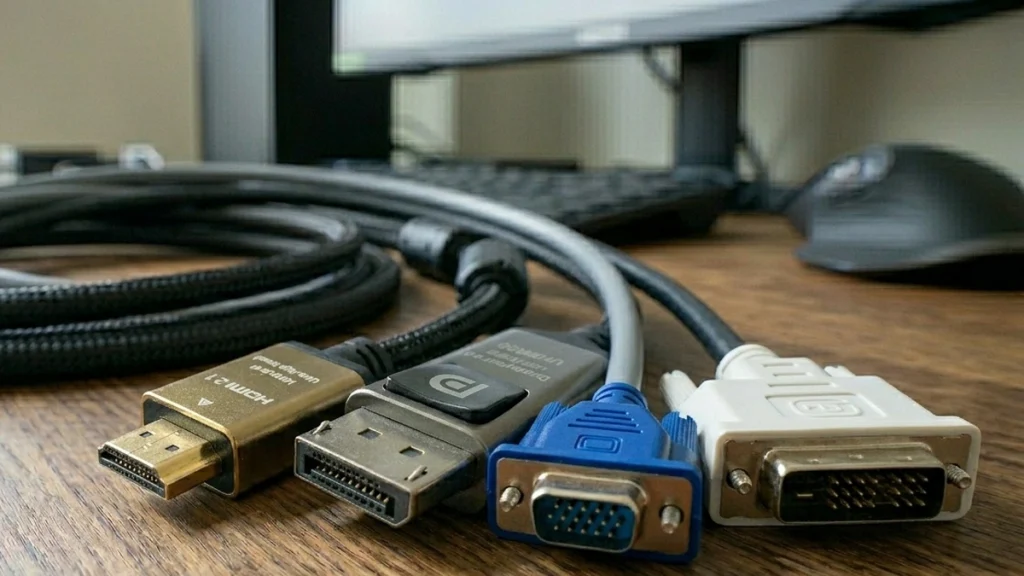
📌 Das lernst du in diesem Artikel
- Die 4 wichtigsten PC-Monitor Anschlüsse im Überblick: VGA, DVI, HDMI und DisplayPort
- Welcher Anschluss wofür gut ist – und welcher für dich der richtige ist
- Schritt-für-Schritt-Anleitung: So schließt du deinen Monitor richtig an
- Typische Fehler, die Anfänger machen – und wie du sie vermeidest
- Adapter & Kabel: Was du brauchst, wenn Stecker und Buchse nicht zusammenpassen
Warum gibt es überhaupt so viele verschiedene PC-Monitor Anschlüsse?
Bevor wir uns die einzelnen Anschlüsse ansehen, eine kurze Frage: Warum gibt es eigentlich nicht einfach einen Standard, den alle benutzen? Die Antwort ist ehrlich gesagt ein bisschen nervig: Weil sich die Technik in den letzten 30 Jahren ständig weiterentwickelt hat.
Jede neue Generation von Monitoren und Grafikkarten brachte neue Wünsche mit sich – höhere Auflösung, bessere Farben, Ton übers Kabel. Und jedes Mal wurde ein neuer Anschluss erfunden. Der alte wurde aber nicht gleich abgeschafft, weil ja noch Millionen von Geräten damit liefen. So sind mit der Zeit gleich mehrere Standards nebeneinander entstanden.
Das klingt chaotisch – ist es aber eigentlich nicht. Denn in der Praxis brauchst du meist nur einen oder zwei dieser Anschlüsse. Welche das sind, zeige ich dir jetzt.
Die 4 wichtigsten PC-Monitor Kabel im Überblick
Schauen wir uns die vier Anschlüsse an, die dir im Alltag am häufigsten begegnen. Ich fange beim ältesten an und arbeite mich zum modernsten vor. So verstehst du auch, warum es die verschiedenen Varianten gibt.
1. VGA – der alte Klassiker (blauer Stecker)
VGA steht für Video Graphics Array und ist der Opa unter den PC-Monitor Anschlüssen. Er stammt aus dem Jahr 1987 – ja, du hast richtig gelesen. Trotzdem findest du ihn noch an vielen älteren Monitoren, Beamern und sogar an manchen neuen Geräten.
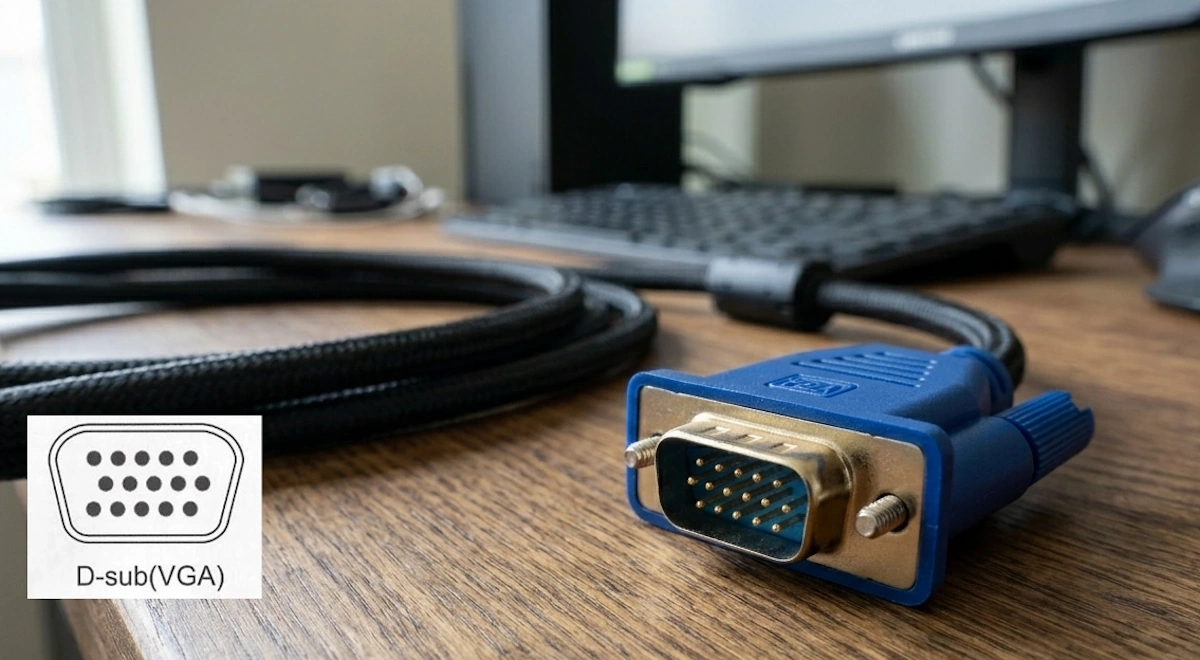
So erkennst du VGA:
- Der Stecker ist trapezförmig und meist blau
- Er hat 15 kleine Stifte in drei Reihen
- Er wird mit zwei Schräubchen festgedreht
Wichtig zu wissen: VGA überträgt nur das Bild, keinen Ton. Und die Bildqualität ist nicht mehr auf der Höhe der Zeit – bei hohen Auflösungen wird das Bild manchmal etwas unscharf. Für einen alten Office-Monitor reicht es aber völlig.
💡 Tipp
Wenn du einen älteren Beamer im Verein oder in der Schule nutzt, brauchst du fast immer ein VGA-Kabel. Das ist der Standard, den diese Geräte noch benutzen.
2. DVI – der Übergang (weißer Stecker)
DVI (Digital Visual Interface) kam Ende der 1990er-Jahre und sollte VGA ablösen. Es gibt DVI in drei Varianten – das macht es ein bisschen verwirrend, aber keine Sorge, ich erkläre es dir einfach:
- DVI-A: Nur analog (ähnlich wie VGA, selten), maximale Auflösung 1920×1200 Bildpunkten
- DVI-D: Nur digital (die häufigste Variante) SIngle-Link hat 19 Pins und Dual-Link hat 25 Pins
- DVI-I: Analog UND digital (die „Komfort-Variante“) DVI-A und DVI-D gleichzeitig
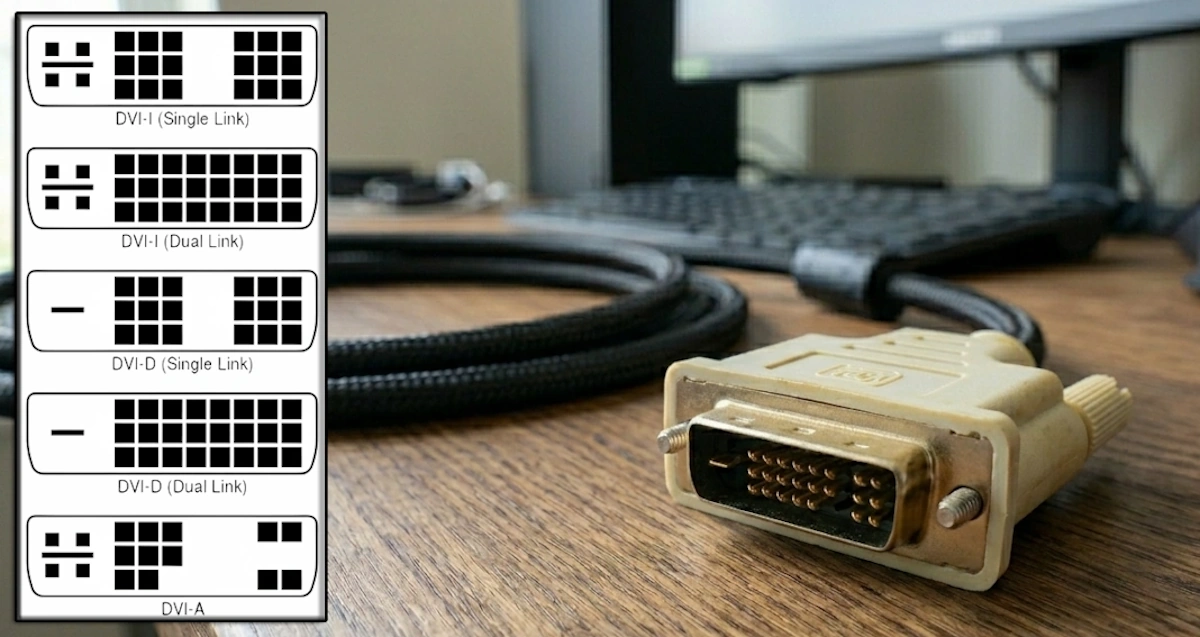
So erkennst du DVI:
- Der Stecker ist meistens weiß und deutlich größer als VGA
- Er hat viele kleine Stifte und einen einzelnen, flachen Stift an der Seite
- Auch hier gibt es meist zwei Schräubchen zum Festdrehen
Gut zu wissen: DVI überträgt das Bild digital und damit schärfer als VGA – aber ebenfalls keinen Ton. Heute wird DVI kaum noch an neuen Geräten verbaut. Wenn du einen Monitor aus den 2010er-Jahren hast, ist er aber wahrscheinlich noch dabei. Achtung nicht jeder Kabel passt in jeder Grafikkarte Anschluss, deshalb nicht wundern.
3. HDMI – der Alleskönner (der Standard heute)
HDMI (High Definition Multimedia Interface) ist der Anschluss, den du heute am häufigsten siehst. Er findet sich an Monitoren, Fernsehern, Laptops, Konsolen und Beamern. Kurz gesagt: HDMI kann fast jeder.
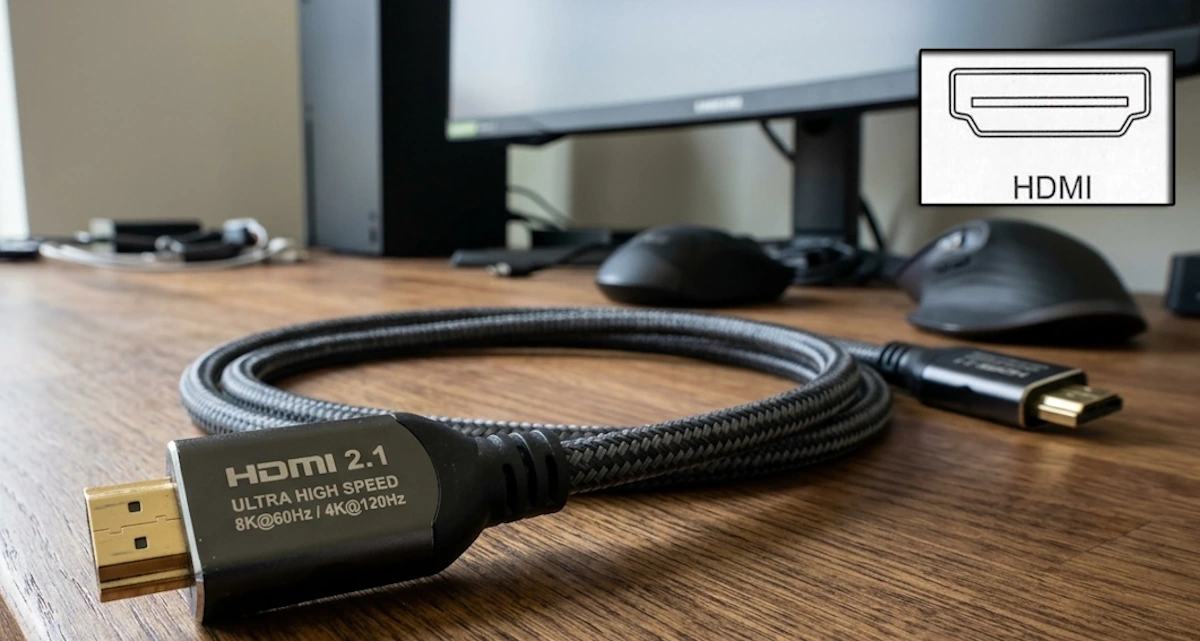
So erkennst du HDMI:
- Der Stecker ist flach und rechteckig, an den Seiten leicht abgeschrägt
- Er ist etwa so breit wie ein kleiner Finger
- Es gibt keine Schräubchen – der Stecker wird einfach eingesteckt
Die großen Vorteile von HDMI:
- Überträgt Bild UND Ton in einem einzigen Kabel
- Sehr gute Bildqualität bis hin zu 4K-Auflösung
- Wird von fast allen aktuellen Geräten unterstützt
💡 Tipp
Für 90 % aller Nutzer ist HDMI die richtige Wahl. Wenn dein Monitor und dein PC beide HDMI haben: Nimm dieses Kabel. Fertig.
4. DisplayPort – der Profi-Anschluss
DisplayPort (oft abgekürzt als DP) ist der modernste der vier PC-Monitor Anschlüsse. Er wurde speziell für Computer entwickelt und bietet technisch noch ein bisschen mehr als HDMI.
So erkennst du DisplayPort:
- Der Stecker sieht HDMI ähnlich, hat aber eine abgeschrägte Ecke
- Oft steht „DP“ oder ein „P“ mit Pfeil daneben
- Auch hier: einfach einstecken, keine Schrauben
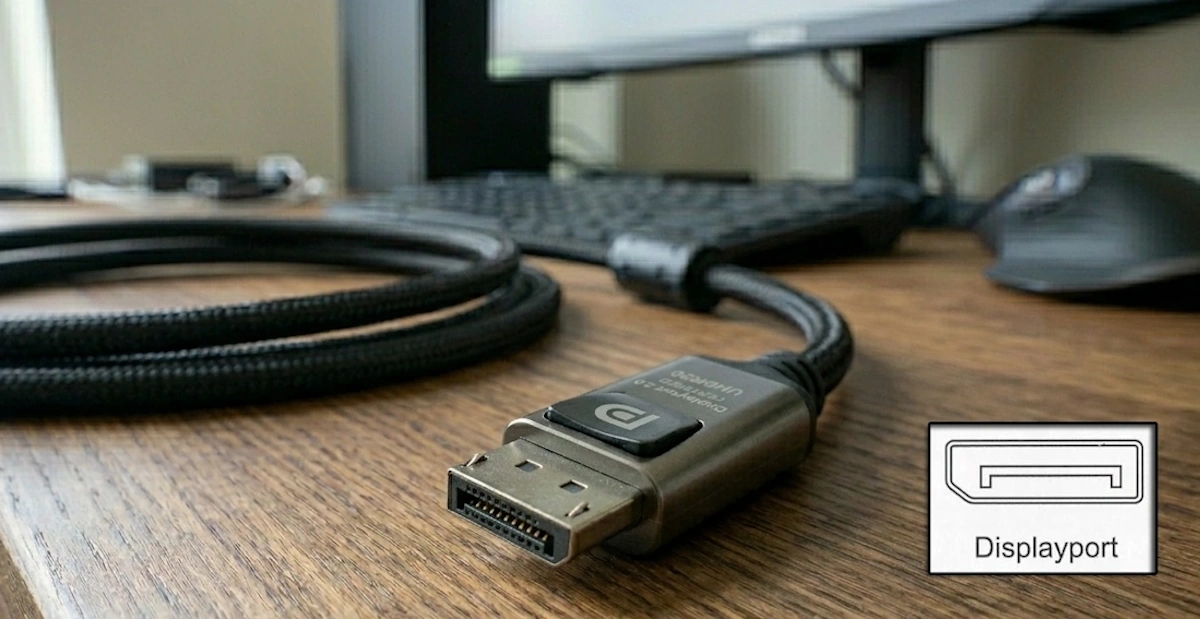
Wann brauchst du DisplayPort?
- Wenn du einen sehr hochwertigen Monitor mit hoher Bildwiederholrate hast (z. B. für Gaming)
- Wenn du mehrere Monitore aneinanderreihen möchtest
- Wenn du die allerhöchste Auflösung brauchst
Für den normalen Alltag – Surfen, Fotos, Videos, Heimvideos schneiden – ist DisplayPort nicht nötig. HDMI reicht völlig. Aber gut zu wissen, dass es ihn gibt, falls du mal an einen Profi-Monitor kommst.
🔍 Schnell-Check: Welcher Anschluss ist deiner?
- Blauer Trapez-Stecker mit Schrauben? → VGA
- Weiße, große Buchse mit vielen Stiften? → DVI
- Flacher Rechteck-Stecker, wie beim Fernseher? → HDMI
- Wie HDMI, aber mit einer schiefen Ecke? → DisplayPort
Welcher PC-Monitor Anschluss ist der richtige für dich?
Jetzt kommt die wichtigste Frage: Welchen Anschluss solltest du nehmen? Die Antwort ist einfacher, als du denkst. Es gibt eine goldene Regel:
Schau auf deinen PC und auf deinen Monitor. Nimm den Anschluss, den beide Geräte haben.
Ja, so einfach ist das. Wenn beide Geräte HDMI haben → HDMI-Kabel kaufen, einstecken, fertig. Wenn beide DisplayPort haben → DisplayPort-Kabel. Und so weiter.
Die Rangfolge, wenn du die Wahl hast
Manchmal hast du Glück und beide Geräte bieten mehrere gemeinsame Anschlüsse. Dann nimm am besten den in dieser Reihenfolge:
- DisplayPort (beste Bildqualität)
- HDMI (sehr gut, am weitesten verbreitet)
- DVI (gut, aber nur Bild, kein Ton)
- VGA (nur im Notfall – alte Technik)
💡 Tipp
Wenn du dir unsicher bist, mach ein Foto von der Rückseite deines PCs und deines Monitors. Dann kannst du die Anschlüsse ganz in Ruhe vergleichen – ohne dich zu verrennen.
Schritt-für-Schritt: So schließt du deinen Monitor richtig an
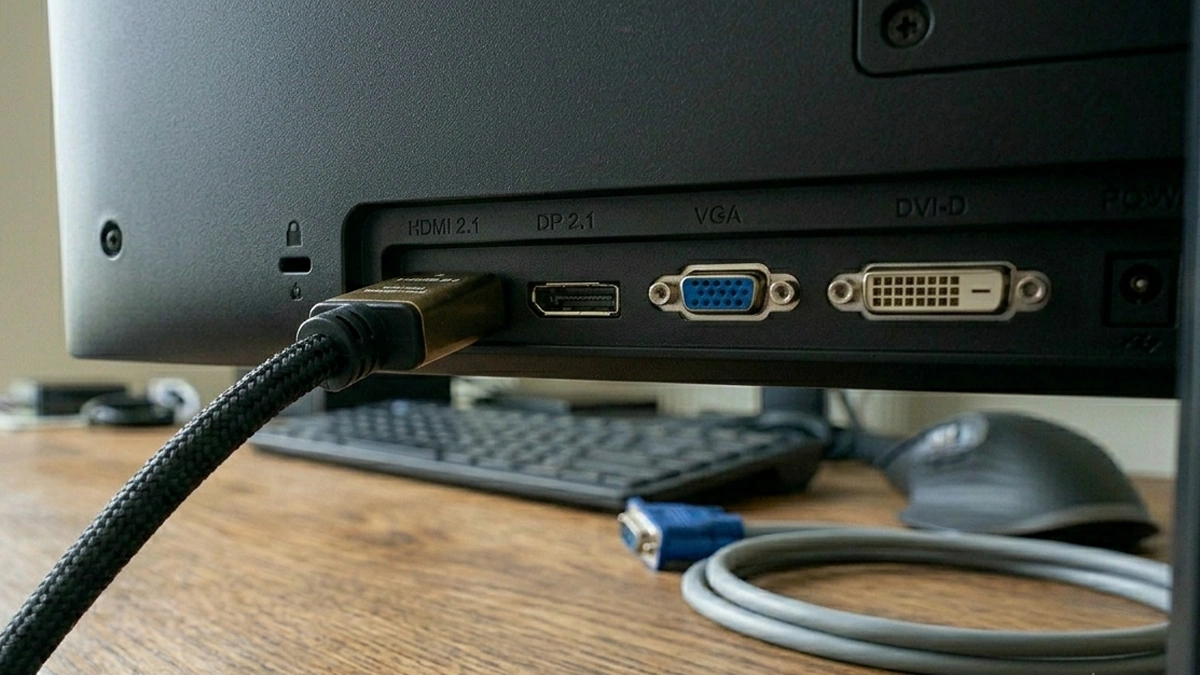
Jetzt wird es praktisch. Nimm dir ein paar Minuten Zeit, und wir machen das zusammen. Du wirst sehen: Das schaffst du locker.
Schritt 1: PC ausschalten
Fahr deinen PC ganz normal herunter. Das muss nicht sein, ist aber sicherer – und du vermeidest ein kurzes Schwarzbild, das dich erschrecken könnte.
Schritt 2: Den richtigen Anschluss finden
Schau auf die Rückseite deines PCs. Dort, wo die Anschlüsse sind, gibt es meist zwei Bereiche:
- Oben (nahe der USB-Anschlüsse): Das ist das Mainboard. Hier sind oft Bildausgänge für einfache Aufgaben.
- Unten (waagerecht): Das ist die Grafikkarte. Hier sind die Anschlüsse für bessere Bildqualität.
Wichtig: Wenn dein PC eine eigene Grafikkarte hat, steck den Monitor IMMER dort unten ein. Sonst wundert du dich später, warum das Bild nicht so gut aussieht.
Schritt 3: Kabel einstecken
Nimm das passende Kabel und steck es in den Monitor und in den PC. Bei VGA und DVI: Erst richtig herum ansetzen (die Form zeigt dir, wie es passt), dann leicht schieben und die Schräubchen festdrehen. Bei HDMI und DisplayPort: Einfach einstecken, es klickt leicht.
Schritt 4: Strom nicht vergessen
Der Monitor braucht natürlich auch Strom. Steck das Stromkabel ein und drück den An-/Aus-Schalter am Monitor. Der sitzt oft hinten unten oder an der Seite.
Schritt 5: PC starten und prüfen
Starte deinen PC. Nach ein paar Sekunden sollte das Bild auf dem Monitor erscheinen. Wenn nicht: Schau in Schritt 7 (Fehlerbehebung).
Schritt 6: Die richtige Quelle wählen
Wenn der Monitor sagt „Kein Signal“, drück die Menü-Taste am Monitor. Such den Punkt „Quelle“ oder „Input“ oder „Eingang“. Wähl dort den Anschluss aus, den du benutzt hast – also z. B. „HDMI 1″ oder „HDMI 2″.
Schritt 7: Wenn nichts passiert
Kein Grund zur Panik. Probier diese drei Dinge:
- Sitzt das Kabel wirklich fest? Zieh es kurz raus und steck es neu ein.
- Hast du die richtige Quelle am Monitor gewählt?
- Hast du den Monitor unten an der Grafikkarte eingesteckt (nicht oben am Mainboard)?
In 9 von 10 Fällen ist es einer dieser drei Punkte.
Typische Fehler bei PC-Monitor Anschlüssen – und wie du sie vermeidest
⚠️ Fehler 1: Monitor oben am Mainboard eingesteckt
Wenn dein PC eine eigene Grafikkarte hat, musst du den Monitor unten an der Grafikkarte anschließen. Viele stecken ihn oben ein – und wundern sich über schlechtes Bild oder gar kein Bild.
⚠️ Fehler 2: Falsche Quelle am Monitor gewählt
Der Monitor zeigt „Kein Signal“? Meistens liegt es daran, dass er auf dem falschen Eingang steht. Wähl mit der Fernbedienung oder den Tasten am Monitor die richtige Quelle (z. B. HDMI 1).
⚠️ Fehler 3: Kabel nicht richtig festgedreht
Bei VGA und DVI müssen die Schräubchen fest sein. Sonst wackelt der Stecker, und das Bild flackert oder fällt ganz aus. Handfest anziehen – nicht mit Gewalt, aber auch nicht zu lasch.
⚠️ Fehler 4: Billig-Kabel gekauft
Nicht jedes Kabel ist gleich gut. Bei kurzen Strecken (unter 2 Metern) reicht ein günstiges Kabel. Bei längeren Strecken oder hohen Auflösungen (4K) solltest du ein Markenkabel nehmen. Sonst kann das Bild flackern oder ganz ausbleiben.
Was tun, wenn Stecker und Buchse nicht zusammenpassen?
Manchmal hast du einen neuen Monitor, aber der PC hat nur einen alten Anschluss – oder umgekehrt. Kein Problem. Dafür gibt es Adapter.
Die häufigsten Adapter im Überblick
- HDMI auf VGA: Wenn der PC HDMI hat, der Monitor aber nur VGA
- DVI auf HDMI: Funktioniert oft einfach mit einem Kabel (beide sind digital)
- DisplayPort auf HDMI: Wenn die Grafikkarte DisplayPort hat, der Monitor aber HDMI
💡 Tipp
Achtung bei Adaptern: Die Richtung ist wichtig! Ein „HDMI-auf-VGA“-Adapter funktioniert nicht automatisch auch umgekehrt. Kauf also genau den Adapter, der zu deiner Situation passt. Im Zweifel frag im Fachhandel – oder schreib mir eine Nachricht, dann helfe ich dir weiter.
Wie lange dauert der Anschluss? Was brauchst du?
Wenn du das richtige Kabel hast, ist der Monitor in weniger als 5 Minuten angeschlossen. Du brauchst:
- Das passende Kabel (HDMI, DisplayPort, DVI oder VGA)
- Eventuell einen Schraubendreher (bei VGA oder DVI, falls die Schräubchen festgedreht werden müssen)
- Einen Stromanschluss für den Monitor
Keine Vorkenntnisse nötig. Keine Software-Installation. Einfach einstecken und loslegen.
Fazit: PC-Monitor Anschlüsse sind kein Hexenwerk
Jetzt weißt du Bescheid. Die vier wichtigsten PC-Monitor Anschlüsse sind VGA, DVI, HDMI und DisplayPort. Für die meisten Nutzer ist HDMI die beste Wahl – er überträgt Bild und Ton, ist weit verbreitet und einfach zu handhaben.
Und denk dran: Ein Computer ist leider keine Kaffeemaschine. Man muss sich ein bisschen mit ihm beschäftigen – aber dafür wird man belohnt. Wenn du einmal verstanden hast, welcher Anschluss wo sitzt, ist das Thema für immer erledigt.
Hast du deinen Monitor schon angeschlossen? Dann probier es direkt aus. Und falls etwas nicht klappt: Lies dir die Fehler-Liste oben noch einmal durch. In den allermeisten Fällen ist es nur eine Kleinigkeit.
Hast du Fragen zu deinem Monitor-Anschluss?
Schreib mir deine Frage in die Kommentare – oder abonniere meinen Newsletter. Dort bekommst du jede Woche einfache Tipps rund um Computer, Video und Technik – ohne Fachchinesisch, ohne Englisch.
Häufige Fragen zu PC-Monitor Anschlüssen
Welcher PC-Monitor Anschluss ist der beste?
Für die meisten Nutzer ist HDMI die beste Wahl. Er überträgt Bild und Ton in guter Qualität und wird von fast allen Geräten unterstützt. Wenn du einen besonders hochwertigen Monitor hast, kann DisplayPort noch ein kleines bisschen besser sein – im Alltag merkst du den Unterschied aber kaum.
Kann ich HDMI und DVI miteinander kombinieren?
Ja, in den meisten Fällen. Beide übertragen das Bild digital. Es gibt einfache DVI-auf-HDMI-Kabel, die in beide Richtungen funktionieren. Ton wird dabei aber nicht übertragen – dafür bräuchtest du ein separates Audiokabel.
Warum bleibt der Monitor schwarz, obwohl alles eingesteckt ist?
Die drei häufigsten Gründe: (1) Der Monitor steht auf dem falschen Eingang – wähle mit der Menü-Taste die richtige Quelle. (2) Das Kabel sitzt nicht fest – nochmal raus und neu rein. (3) Der Monitor ist oben am Mainboard eingesteckt statt unten an der Grafikkarte.
Brauche ich bei HDMI ein teures Kabel?
Für kurze Strecken (unter 2 Meter) und normale Auflösungen (Full HD) reicht ein günstiges Kabel völlig. Erst bei 4K-Auflösung oder sehr langen Kabeln (über 5 Meter) solltest du auf ein Markenkabel achten. Ein gutes Mittelklasse-Kabel kostet zwischen 10 und 20 Euro.
Was ist der Unterschied zwischen HDMI 1.4, 2.0 und 2.1?
Das sind verschiedene Versionen des HDMI-Standards. Je höher die Zahl, desto mehr Daten passen durch – also höhere Auflösung oder flüssigere Bilder. Für normale Monitore reicht HDMI 2.0 völlig. HDMI 2.1 brauchst du nur, wenn du einen sehr modernen 4K-Fernseher oder Gaming-Monitor mit hohen Bildraten hast.
Über den Autor
Seit über 30 Jahren beschäftige ich mich mit Computern, Videobearbeitung und Technik – und habe dabei gelernt, dass die besten Erklärungen die sind, die jeder versteht. Auf Video-Werkstatt.com helfe ich Einsteigern, Technik ohne Angst und ohne Fachchinesisch zu nutzen. Computer ist Vertrauenssache – deshalb gibt es bei mir auch immer einen direkten Draht zum Support, wenn etwas nicht klappt.